Fière entreprise canadienne

Ce guide de configuration de l’extension d’expédition WooCommerce aide les entreprises canadiennes à automatiser leurs expéditions, à afficher les tarifs de messagerie en temps réel et à simplifier le traitement des commandes e-commerce avec FlagShip.
Que vous cherchiez à automatiser le traitement des commandes, à réduire vos frais d’expédition ou à afficher les tarifs de messagerie en temps réel directement à la caisse, l’intégration de votre boutique en ligne à une plateforme d’expédition multi-transporteurs peut considérablement améliorer votre processus e-commerce. L’extension d’expédition WooCommerce de FlagShip agit comme un puissant calculateur d’expédition WooCommerce en affichant les tarifs de messagerie en temps réel directement à la caisse.
Avec FlagShip, les entreprises canadiennes peuvent connecter WooCommerce directement aux services d’expédition à tarifs réduits de transporteurs reconnus, notamment Purolator, UPS, FedEx, DHL, Canpar et GLS, sans avoir à gérer plusieurs comptes de transporteurs.
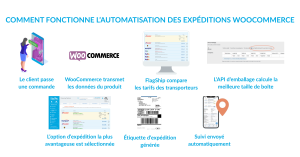
L’extension d’expédition WooCommerce de FlagShip simplifie l’automatisation des expéditions en permettant aux entreprises de comparer les tarifs de messagerie en temps réel, d’automatiser le calcul de l’emballage, de générer des étiquettes d’expédition et d’offrir le suivi des envois directement à partir de WooCommerce.
Profitez d’une intégration d’expédition WooCommerce simple et efficace
Résumé rapide : Fonctionnalités de l’extension d’expédition WooCommerce de FlagShip
L’extension d’expédition WooCommerce de FlagShip est conçue pour simplifier le traitement des commandes des entreprises canadiennes de commerce électronique en combinant des tarifs de messagerie réduits, des outils d’automatisation et des options d’expédition flexibles directement à la caisse. Voici un aperçu de ses principales fonctionnalités :
- Tarifs multi-transporteurs en temps réel : Affichez à la caisse WooCommerce les tarifs d’expédition disponibles de Purolator, UPS, FedEx, Canpar, GLS et DHL Express.
- API d’emballage automatisée : Calculez automatiquement la taille et la configuration des boîtes pour les commandes comprenant plusieurs articles.
- Tarifs de messagerie réduits : Accédez aux tarifs négociés de FlagShip sans avoir à respecter un volume minimum d’expédition.
- Options de livraison flexibles : Offrez différentes vitesses de livraison à la caisse, notamment les services terrestres, express et de livraison le lendemain lorsqu’ils sont disponibles.
- Suivi automatisé : Synchronisez les numéros de suivi de FlagShip avec WooCommerce afin de simplifier les notifications destinées aux clients.
- Paramètres d’expédition personnalisables : Configurez les zones d’expédition, les frais de manutention, les taxes d’expédition et certaines options de livraison.
- Aucuns frais mensuels de plateforme : L’intégration WooCommerce de FlagShip est gratuite, sans abonnement mensuel ni volume minimum d’expédition.
Pourquoi intégrer votre boutique WooCommerce à FlagShip?
Gérer manuellement les expéditions dans WooCommerce peut rapidement prendre beaucoup de temps à mesure que votre entreprise se développe. Comparer les tarifs des transporteurs, saisir manuellement les renseignements sur les envois et transmettre les renseignements de suivi aux clients peut ralentir vos opérations et nuire à l’expérience client.
L’extension d’expédition WooCommerce de FlagShip aide à automatiser votre processus d’expédition en connectant votre boutique WooCommerce à plusieurs services de messagerie à partir d’une plateforme d’expédition centralisée.
Les avantages comprennent :
- L’accès à des tarifs d’expédition réduits auprès de plusieurs transporteurs
- L’affichage des frais d’expédition en temps réel à la caisse
- L’automatisation de la création et du traitement des envois
- La réduction de la saisie manuelle et des erreurs d’expédition
- Une plus grande transparence des frais d’expédition pour les clients à la caisse
- Une gestion simplifiée des expéditions pour les petites entreprises canadiennes
- La comparaison instantanée des tarifs de messagerie
- L’automatisation des notifications et des mises à jour de suivi
Regardez le tutoriel de configuration de l’extension d’expédition WooCommerce
Maintenant que vous avez regardé le tutoriel, suivez ce guide étape par étape de configuration d’expédition WooCommerce pour connecter votre boutique, configurer vos paramètres d’expédition et activer les tarifs de messagerie en temps réel à la caisse. Vous pourrez ainsi commencer à automatiser le traitement de vos commandes et optimiser vos expéditions e-commerce.
Vous n’avez pas encore de compte? L’inscription est simple et gratuite!
Connecter WooCommerce à FlagShip en 6 étapes simples
1. Installez et activez l’extension d’expédition WooCommerce
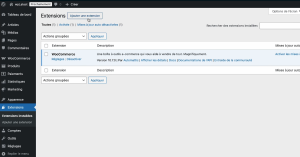
Connectez-vous au tableau de bord d’administration de WordPress pour installer l’intégration d’expédition WooCommerce :
- Accédez à Extensions, puis cliquez sur Ajouter une extension.
- Recherchez « FlagShip WooCommerce Shipping ».
- Cliquez sur Installer maintenant, puis sélectionnez Activer lorsque l’installation est terminée.
Cette intégration permet aux boutiques WooCommerce d’accéder aux tarifs de messagerie en temps réel directement à partir de la plateforme FlagShip.
2. Générez et sauvegardez votre jeton API
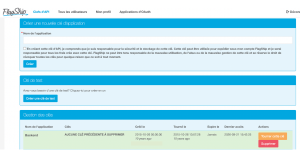
Pour connecter WooCommerce au système d’expédition FlagShip de façon sécurisée, vous aurez besoin d’un jeton API.
- Cliquez sur Settings dans l’extension FlagShip nouvellement activée.
- Activez Enable this shipping method.
- Entrez un Method Title que les clients verront à la caisse, par exemple « Expédition à tarif réduit ».
- Ouvrez votre tableau de bord FlagShip et accédez à API Tokens.
- Entrez un nom d’application et cliquez sur Generate.
Important : Copiez et sauvegardez votre jeton API immédiatement dans un endroit sécurisé. Pour des raisons de sécurité, le jeton ne peut plus être consulté après avoir quitté la page.
- Retournez aux paramètres WooCommerce et collez le jeton dans le champ prévu à cet effet.
3. Configurez les renseignements sur l’expéditeur et l’API d’emballage
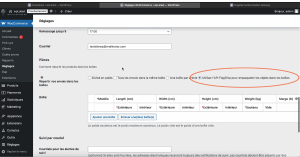
La précision des calculs d’expédition en temps réel dépend de votre adresse d’origine ainsi que du poids et des dimensions de vos produits.
- Entrez tous les Shipper Details, notamment le nom de l’entreprise, l’adresse, le code postal et le numéro de téléphone.
- Activez la FlagShip Packing API pour automatiser les calculs d’emballage.
- Vérifiez que tous les produits WooCommerce comprennent des poids et des dimensions exacts.
- Ajoutez les formats de boîtes que votre entreprise utilise couramment pour ses expéditions.
L’API d’emballage de FlagShip calcule automatiquement les dimensions du colis et détermine une configuration de boîte adaptée lors du passage à la caisse.
Cela peut aider à améliorer la précision des tarifs et l’efficacité de l’emballage.
4. Configurez les notifications de suivi
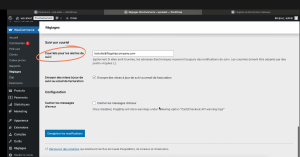
Tenez vos clients et votre équipe d’expédition informés tout au long du processus de livraison.
- Ajoutez les adresses courriel internes qui doivent recevoir les notifications destinées à l’entrepôt ou à l’équipe de traitement des commandes.
- Activez les notifications automatiques de suivi destinées aux clients.
- Transmettez automatiquement les numéros de suivi des envois aux adresses courriel de facturation des clients.
Une meilleure visibilité sur le suivi des envois peut améliorer l’expérience client et réduire les demandes de renseignements concernant l’état des commandes.
5. Configurez les zones d’expédition et les tarifs de messagerie en temps réel
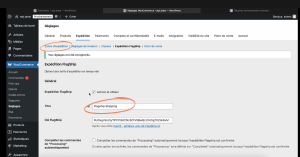
Configurez vos zones d’expédition WooCommerce et déterminez les services de messagerie que vos clients pourront sélectionner à la caisse.
- Accédez aux paramètres d’expédition WooCommerce.
- Créez une Shipping Zone pour le Canada ou les régions que vous souhaitez desservir.
- Ajoutez la méthode d’expédition FlagShip à la zone.
- Sélectionnez les services de messagerie à afficher, notamment :
- Expédition standard
- Expédition express
- Livraison le lendemain
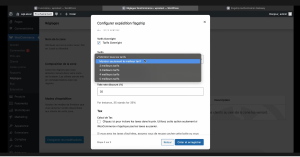
Vous pouvez également choisir :
- D’afficher tous les tarifs de messagerie disponibles
- D’afficher uniquement les options d’expédition les moins chères
- De limiter le nombre de tarifs d’expédition en temps réel affichés
Cela permet de créer une expérience de paiement plus claire tout en offrant des options d’expédition concurrentielles.
6. Ajustez les taxes, les frais de manutention et les préférences de livraison
Finalisez votre configuration d’expédition WooCommerce avant la mise en ligne.
Taxes d’expédition
Activez les taxes d’expédition uniquement si elles ne sont pas déjà gérées globalement dans les paramètres WooCommerce. Cela permet d’éviter qu’elles soient facturées deux fois aux clients.
Frais de manutention
Ajoutez des frais de manutention personnalisés sous forme de :
- Montant fixe
- Pourcentage ajouté aux frais d’expédition
Cela peut aider à couvrir certains coûts d’emballage et de traitement des commandes.
Options de livraison supplémentaires
Configurez les préférences de livraison offertes, notamment :
- Signature requise à la livraison
- Assurance d’expédition
- Services supplémentaires de protection des envois
Lorsque la configuration est terminée, cliquez sur Save Settings. Votre configuration d’automatisation des expéditions WooCommerce est maintenant active.
Fonctionnalités supplémentaires pour l’expédition WooCommerce
La plateforme FlagShip comprend d’autres outils conçus pour aider les entreprises canadiennes à simplifier le traitement de leurs commandes e-commerce :
- Génération automatisée des étiquettes d’expédition
- Gestion des expéditions multi-transporteurs
- Mises à jour du suivi en temps réel
- Tarifs d’expédition réduits
- Analyses et rapports sur les expéditions
- Intégration avec les principales plateformes de commerce électronique
- Prise en charge des expéditions nationales et internationales
Prêt à simplifier vos expéditions WooCommerce?
Inscrivez-vous gratuitement dès aujourd’hui, sans frais mensuels ni volume minimum d’expédition.
Simplifiez vos expéditions avec WooCommerce
À mesure que votre boutique en ligne se développe, la gestion manuelle des expéditions peut rapidement devenir longue et inefficace. L’extension d’expédition WooCommerce de FlagShip aide à simplifier l’ensemble du processus en automatisant le traitement des commandes, en donnant accès à des tarifs de messagerie réduits et en affichant les frais d’expédition en temps réel à la caisse.
Accédez à plusieurs transporteurs reconnus, notamment Purolator, UPS, FedEx, DHL, Canpar et GLS, à partir d’une seule plateforme d’expédition centralisée afin de gagner du temps, de mieux gérer vos coûts et d’offrir une expérience plus transparente à vos clients.
FAQ : configuration d’expédition WooCommerce
Connectez-vous à votre tableau de bord FlagShip et accédez à la section API Tokens dans le menu supérieur. Entrez un nom d’application et cliquez sur Generate. Sauvegardez immédiatement le jeton, puisqu’il ne pourra plus être consulté par la suite pour des raisons de sécurité.
L’API d’emballage est une fonctionnalité automatisée qui utilise le poids et les dimensions de vos produits ainsi que les formats de vos boîtes afin de déterminer une configuration d’emballage efficace lors du passage à la caisse.
Oui. L’extension d’expédition WooCommerce de FlagShip permet d’afficher les tarifs de messagerie disponibles en temps réel directement à la caisse.
Oui. Les propriétaires de boutiques WooCommerce peuvent choisir les services d’expédition qui apparaissent à la caisse, notamment les options économiques, express et de livraison le lendemain lorsqu’elles sont disponibles.
Oui. Les entreprises qui utilisent FlagShip peuvent accéder aux tarifs de messagerie négociés de FlagShip auprès de plusieurs grands transporteurs sans avoir à respecter un volume d’expédition élevé.
Les notifications de suivi peuvent être envoyées automatiquement aux clients une fois que leurs envois sont traités avec la plateforme FlagShip.
Une configuration d’expédition WooCommerce efficace pour une entreprise canadienne devrait tenir compte des tarifs de messagerie en temps réel, de l’automatisation, des notifications de suivi et de l’accès à plusieurs transporteurs. L’extension WooCommerce de FlagShip regroupe ces fonctionnalités et permet de comparer les options disponibles auprès de transporteurs comme Purolator, UPS, FedEx, DHL, Canpar et GLS.
Oui. L’intégration WooCommerce de FlagShip est conçue pour aider les petites entreprises et les entreprises en croissance à automatiser leurs expéditions, à accéder à des tarifs de messagerie réduits et à simplifier le traitement de leurs commandes sans avoir à gérer plusieurs comptes de transporteurs.
Non. L’extension WooCommerce de FlagShip vous donne accès aux tarifs négociés de plusieurs grands transporteurs avec un seul compte FlagShip, sans avoir à gérer un compte distinct auprès de chaque transporteur.
Simplifiez votre processus d’expédition WooCommerce
L’extension d’expédition WooCommerce de FlagShip aide les entreprises canadiennes à automatiser le traitement des commandes, à comparer les tarifs de messagerie réduits et à simplifier leurs opérations d’expédition directement à partir de WooCommerce.
Accédez aux tarifs d’expédition en temps réel, automatisez les calculs d’emballage, générez vos étiquettes d’expédition et améliorez l’expérience de paiement de votre boutique à partir d’une plateforme centralisée.
Inscrivez-vous gratuitement dès aujourd’hui, sans frais mensuels ni volume minimum d’expédition.
Des questions sur la configuration d’expédition WooCommerce ou l’intégration des services de messagerie? Communiquez avec l’équipe de soutien FlagShip à [[email protected]](mailto:[email protected]) ou composez le 1-866-320-8383.
Restez connecté avec nous pour plus de conseils, de nouvelles et de soutien en matière d’expédition :